


Wat is een 3D-plattegrond van een opslaglocatie?
Een 3D-plattegrond is een driedimensionaal model van je opslaglocatie: dezelfde units en gangen als op je 2D-kaart, maar met hoogte, deuren en daken. Je kijkt er schuin op, draait eromheen en zoomt in tot je de unitcodes kunt lezen. Een platte kaart laat zien hoe de vloer is ingedeeld; een 3D-weergave laat zien hoe de locatie eruitziet.
Dat is iets anders dan een bouwtekening of een fotorealistisch model. Voor self-storage is een 3D-plattegrond een werkinstrument. Hij helpt je de locatie te herkennen, uit te leggen en te controleren, en toont per unit dezelfde status als je kaart. Herkenbaar en actueel is daarbij belangrijker dan mooi.
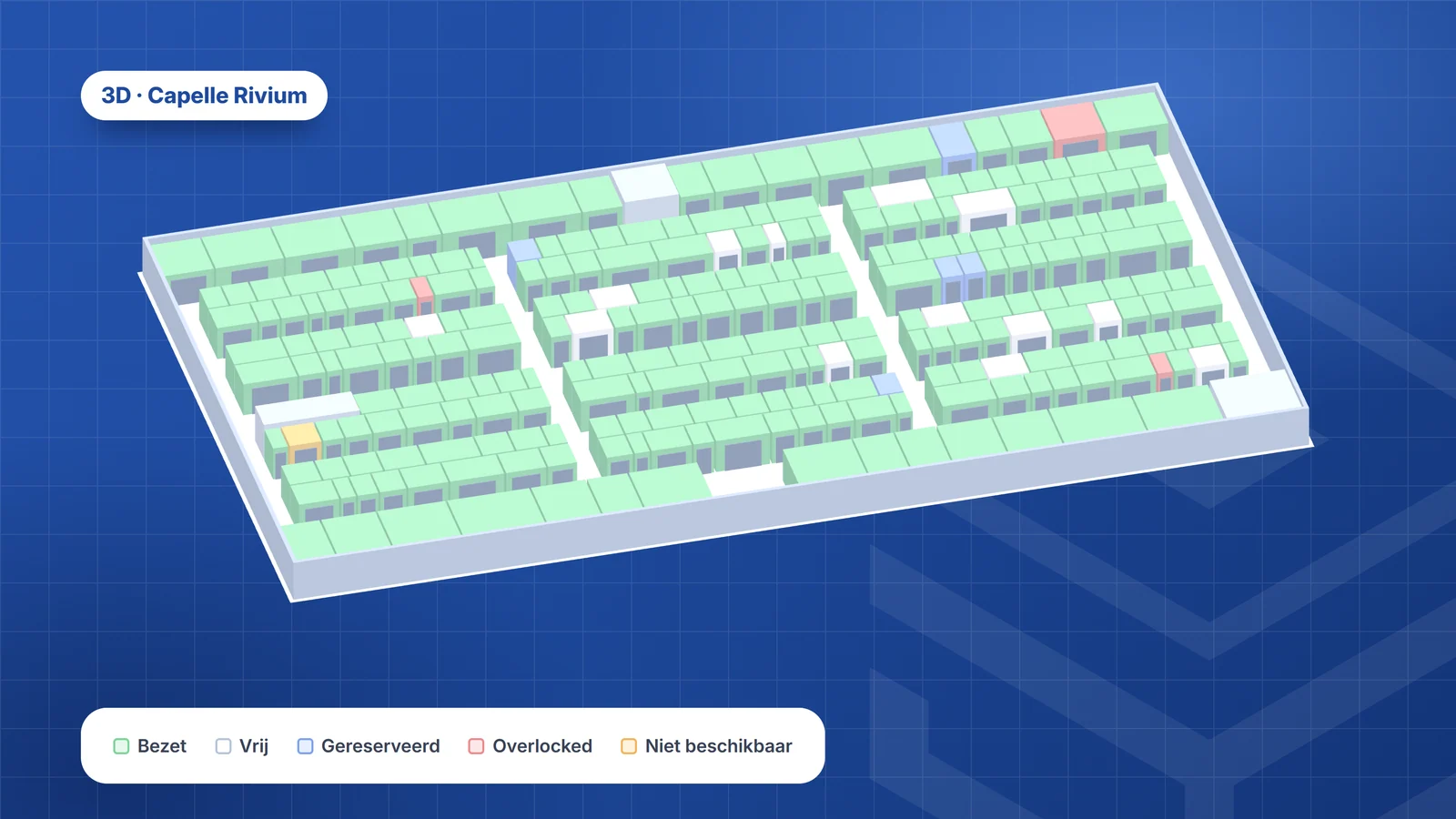
In TheStorageControl wordt het 3D-model niet met de hand gebouwd, maar gegenereerd uit dezelfde unitvormen als de 2D-kaart. Hieronder zie je hoe dat eruitziet bij de fictieve demolocatie Capelle Rivium: één verdieping van 72 bij 40 meter met 255 units in de rijen A tot en met J, plus een kantoor, een lift en een technische ruimte.
Waarvoor gebruik je een 3D-weergave van je locatie?
Een 3D-weergave vervangt je 2D-kaart niet, maar helpt op een paar concrete momenten. Steeds gaat het om hetzelfde: iemand moet de locatie snel begrijpen, of je wilt controleren of wat in het systeem staat overeenkomt met het gebouw.
- Een locatie leren kennen. Een nieuwe medewerker ziet hoe de rijen liggen, waar de grote units staan en waar kantoor en lift zitten, voordat de eerste klant aan de balie staat.
- Inspringen op een andere locatie. Een manager die een collega vervangt op een locatie die hij minder goed kent, ziet direct welke rij waar ligt en welke units vrij zijn.
- Uitleggen aan wie er niet is. Een eigenaar, investeerder of collega op kantoor krijgt een beeld van de locatie zonder een plattegrond te hoeven lezen: dit is het gebouw, zo is het ingedeeld, dit staat er vrij.
- Een import controleren. Na het importeren van een tekening zie je in 3D snel of het model op het gebouw lijkt: ontbreekt er een rij, staat er een unit op een vreemde plek, kloppen de verhoudingen?
- Een unit en de weg ernaartoe vinden. Zoom in op één unit en zie aan welke gang de deur ligt en welke rijen eromheen liggen. Handig als je iemand telefonisch de weg wijst.
- Status in één oogopslag. De daken hebben de statuskleur van de unit, dus je ziet per rij wat bezet, vrij, gereserveerd, overlocked of niet beschikbaar is.
Hoe wordt het 3D-model opgebouwd?
Je kunt een 3D-model van een opslaglocatie met de hand laten maken in tekensoftware. Dan heb je wel twee bronnen die na verloop van tijd van elkaar verschillen: pas je de indeling aan, dan moet iemand het model apart bijwerken, en tot die tijd klopt het niet. Voor een werkinstrument is dat een zwak punt.
In TheStorageControl is het 3D-model daarom afgeleid van de 2D-kaart. Elke unitvorm op de plattegrond wordt een blok met dezelfde omtrek, en na de import van een tekening wordt het model automatisch gegenereerd, met gangpaden en deuren. Wijzig je de plattegrond, dan volgt de 3D-weergave, omdat hij uit dezelfde vormen komt. Het model wordt pas geladen als je de 3D-weergave opent.
Hoogte en deuren staan niet op een gewone plattegrond. Daarom gelden deze regels:
- Hoogte: staat er in de unitgegevens een hoogte tussen 1,5 en 6 meter, dan wordt die gebruikt. Anders krijgt de unit een standaardhoogte van 2,7 meter.
- Deuren: elke unit krijgt één deur aan de kant van de gang.
- Gangpaden: de gangen tussen de rijen worden erbij gegenereerd.
- Daken: elk dak krijgt de kleur van de status van de unit.
- Codes: de unitcodes verschijnen als je dicht genoeg bent ingezoomd.
Tip: leg afwijkende hoogtes vast
Zonder ingevulde hoogte is elke unit in 3D 2,7 meter hoog. Heb je units die duidelijk lager of hoger zijn dan de rest, zoals een rij halfhoge units of extra hoge units op de begane grond, vul dan bij die units de hoogte in. Dan ziet het model er ook zo uit, en herkent een nieuwe collega die rij meteen.
2D-kaart of 3D-weergave: wat gebruik je wanneer?
Beide weergaven tonen dezelfde units met dezelfde status. Het verschil zit in waar ze goed in zijn. De platte kaart is overzichtelijker voor dagelijks werk: elke unit is zichtbaar, niets valt achter iets anders en je filtert op zoekterm, status, maat en prijs. De 3D-weergave is sterker in herkennen en uitleggen.
Hieronder staat dezelfde fictieve locatie als 2D-kaart in statuskleuren, zodat je beide kunt vergelijken.
| Taak | 2D-kaart | 3D-weergave |
|---|---|---|
| Dagelijks overzicht van vrij en bezet | Beste keuze: alle units in één beeld, met filters | Goed voor een indruk per rij; in een schuin aanzicht vallen units achter elkaar |
| Een unit zoeken op maat of prijs | Filter op status, maat en prijs | Minder geschikt; zoek eerst op de kaart |
| Maten nakijken | Technische weergave met maatvoering, als de schaal bekend is | Niet geschikt: hoogtes en deuren zijn schattingen |
| Een nieuwe collega de locatie laten zien | Werkt, maar vraagt wat oefening in plattegrondlezen | Beste keuze: een herkenbaar gebouw met rijen, gangen en deuren |
| Een import controleren | Groen, oranje en rood tonen wat gekoppeld is en wat controle nodig heeft | Laat zien of het geheel op het gebouw lijkt |
| De weg naar een unit uitleggen | Laat zien in welke rij de unit ligt | Ingezoomd zie je aan welke gang de deur ligt |
| Een unit verhuren | Klik de unit aan: reserveren of direct inhuizen | Hetzelfde unitvenster als op de kaart |
Hoe werk je met de 3D-weergave?
Je hoeft geen 3D-software te kennen. Wijs je een unit aan, dan licht hij op, en een geselecteerde unit blijft gemarkeerd, zodat je hem niet kwijtraakt als je de camera draait.
Klik je een unit aan, dan opent hetzelfde unitvenster als op de 2D-kaart, met code, status, verdieping, maat, huur per maand, huurder en contract. Een voorbeeld met de fictieve demolocatie: unit D0111 is 7,5 m², kost € 99 per maand en is vrij. Vanuit dat venster start je een reservering of laat je de huurder direct inhuizen; die knoppen openen de normale reserverings- en inhuisflow. Bij een bezette unit staan daar andere acties, zoals een herinnering of overlock.
De camera bedien je met een paar handelingen:
- Slepen draait de camera om de locatie heen.
- Zoomen gaat van dichtbij, waar je de unitcodes leest, tot de hele locatie in beeld.
- Het bovenaanzicht zet de camera recht boven de locatie, zoals op de 2D-kaart.
- Met één knop past de hele locatie weer in beeld, handig als je te ver bent ingezoomd of gedraaid.
- Een andere knop brengt de camera naar de unit die je hebt geselecteerd, zodat je die van dichtbij ziet.
Waar zie je de 3D-weergave in TheStorageControl?
Het 3D-model ontstaat automatisch na de import van een plattegrond, samen met een technische tekening. Je hoeft er zelf niets voor te tekenen of te modelleren.
Je ziet het op twee plekken. Bij het importeren en in het beheer van de plattegrond staat een 3D-preview, zodat je voor het publiceren kunt nagaan of het model op je gebouw lijkt. Die preview is altijd beschikbaar.
De pagina Units heeft vier weergaven: beschikbaarheid, kaart, grid en tabel. De kaart kent drie modi: operationeel in statuskleuren, technisch met de gegenereerde tekening en maatvoering als de schaal bekend is, en 3D. De 3D-modus op de live unitkaart kan per omgeving worden aangezet.
Hoe je een tekening importeert en controleert, en hoe een tekening uiteindelijk een verhuurbare unit op de kaart wordt, lees je in de andere artikelen over de plattegrond.
Tip: draai het model rond voordat je publiceert
Kijk na het controleren van de groene, oranje en rode vlakken nog één keer naar de 3D-preview. Begin in het bovenaanzicht en leg het naast de tekening, draai daarna langzaam rond. Een rij die ontbreekt, een unit die los in een gang staat of een blok dat veel groter is dan zijn buren, zie je zo zonder lijsten door te nemen.
Wat kan een 3D-plattegrond niet?
Een gegenereerd model is zo goed als de gegevens waarop het rust. De vorm van elke unit is net zo nauwkeurig als je gecontroleerde plattegrond. Hoogte en deur zijn schattingen, tenzij je de hoogte per unit hebt ingevuld. De plek van een deur is altijd een schatting.
Gebruik het daarom niet als bouwtekening. Voor een verbouwing, een vergunningsaanvraag of een offerte van een aannemer heb je de tekeningen van je architect of bouwkundig tekenaar nodig. Constructie, installaties, plafonds en brandscheidingen zitten niet in het model.
Het is ook geen fotorealistische weergave. Je ziet blokken in statuskleuren met deuren en gangen, geen materialen of bewegwijzering. Wil je een klant laten zien hoe de locatie er echt uitziet, dan werken foto's of een bezichtiging beter.
En voor dagelijks werk is de platte kaart vaak sneller: alles is in één keer zichtbaar en je kunt filteren. Zie de 3D-weergave als aanvulling op je kaart, niet als vervanging.


